 United States site instead?
Alle Benutzer von Graphisoft-Produkten benötigen eine Lizenz, entweder eine Cloud-Lizenz oder eine schlüsselbasierte Lizenz, um unsere Softwarelösungen zu nutzen. Das License Manager Tool (LMT) ist nur für die schlüsselbasierte Lizenzierung erforderlich und kann zur Verwaltung der von Ihnen erworbenen Schlüssel verwendet werden, unabhängig davon, ob es sich nun um Hardware- oder Softwareschlüssel handelt:
- Ein Hardwareschlüssel ist ein physischer Dongle: entweder WIBU oder CodeMeter
- Ein Softwareschlüssel wird auf Ihrem Computer gespeichert und über das Internet übertragen
Ein Softwareschlüssel ist virtuell und kann nach dem Kauf heruntergeladen werden.
Anmerkung: Nach dem Kauf können Sie Ihren Softwareschlüssel online über Ihren Firmen-Lizenzpool abrufen – ein virtuelles Repository, in dem Sie auf alle Ihre erworbenen Lizenzen zugreifen können.
Anmerkung: LMT wird automatisch mit Archicad installiert.
Unterstützte Betriebssysteme
License Manager Tool MFA-Version:
- Windows 10 1809 und höher
- Windows Server 2019 und höher
- macOS 12 und höher
Mindestanforderungen an die Hardware
- Prozessor: 64-Bit-Prozessor
- RAM: 2 GB
Service-Verbindungen
Das License Manager Tool muss mit den folgenden Diensten kommunizieren:
- https://activity-api.graphisoft.com
- https://bimx-api.graphisoft.com
- https://graphisoftid.graphisoft.com
- https://graphisoftid-api.graphisoft.com
- https://licensemanager.graphisoft.com
- https://logger.graphisoft.com
- https://ruleservice-api.graphisoft.com
- https://id.graphisoft.com
- https://idproxy.graphisoft.com
- https://licensemanagement.graphisoft.com
- https://companymanagement.graphisoft.com
- https://companymanagement-api.graphisoft.com
- https://app-gsitds-lmcoreapi-prod-euw-001.azurewebsites.net
- https://graphisoftid-uat.graphisoft.com
- https://surveys.graphisoft.com
- https://help.graphisoft.com/
Falls Sie die Netzwerkkommunikation durch eine Firewall/Proxy etc. kontrollieren, stellen Sie bitte sicher, dass das License Manager Tool mit den oben genannten Hosts kommunizieren kann.
Treiber für Schutzschlüssel
Sowohl die CodeMeter- als auch die WIBU-Treiber werden zusammen mit dem License Manager Tool installiert.
Das Installationspaket des Graphisoft License Manager Tools enthält alle Komponenten, die für die Programmierung und Verwaltung Ihrer Schutzschlüssel erforderlich sind. Sie müssen weder Archicad noch eine andere Software installieren, um dieses Tool zu nutzen. Inhalt des Installationspakets:
- Graphisoft License Manager Tool
- CodeMeter-Treiber
- Windows-Systemkomponentendateien
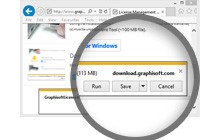
Herunterladen
Klicken Sie auf die Schaltfläche zum Herunterladen und öffnen Sie das heruntergeladene Installationsprogramm. Wenn Sie dazu aufgefordert werden, klicken Sie auf „Ja”, damit das Installationsprogramm Änderungen an Ihrem Computer vornehmen kann.
License Management Tool MFA-Version:
- Die neueste Version von LMT, die die LMT Legacy Version aktualisiert
- Unterstützung der Multi-Faktor-Authentifizierung
- Unterstützt aktuelle Betriebssysteme (siehe Registerkarte Systemanforderungen)






Ältere Versionen
Installieren
- Wenn Sie einen Hardwareschlüssel haben, muss dieser während der Installation des License Manager Tools ausgesteckt werden.
- Installieren Sie das Tool mithilfe des Installationsassistenten.
- Wenn ein CodeMeter-Treiber installiert wurde, müssen Sie Ihren Computer möglicherweise neu starten, bevor Sie das Tool ausführen können.
Nach der Installation wird das Tool im Ordner „C:\Programme\GRAPHISOFT\License Manager Tool“ abgelegt.
Anmerkung: Zur Deinstallation der Anwendung führen Sie uninstaller.exe im Ordner „C:\Programme\GRAPHISOFT\License Manager Tool\Uninstall.LMT“ aus.
Ausführen
Verwenden Sie das Desktop-Symbol, um den License Manager zu starten. Mit den Standard-Installationseinstellungen befindet sich das Tool im Ordner:
C:\Programme\GRAPHISOFT\License Manager Tool
Was kommt als Nächstes?
Wählen Sie oben den Tab Benutzung, um zu erfahren, wie Sie Ihre Lizenzen verwalten.
Das Installationspaket des Graphisoft License Manager Tools enthält alle Komponenten, die für die Programmierung und Verwaltung Ihrer Schutzschlüssel erforderlich sind. Sie müssen weder Archicad noch eine andere Software installieren, um dieses Tool zu nutzen. Inhalt des Installationspakets:
- Graphisoft License Manager Tool
- CodeMeter-Treiber
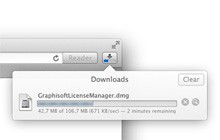
Herunterladen
License Management Tool MFA-Version:
- Die neueste Version von LMT, die die LMT Legacy Version aktualisiert
- Unterstützung der Multi-Faktor-Authentifizierung
- Unterstützt aktuelle Betriebssysteme (siehe Registerkarte Systemanforderungen)
Ältere Versionen
Installieren
- Wenn Sie einen Hardwareschlüssel haben, muss dieser während der Installation des License Manager Tools ausgesteckt werden.
- Installieren Sie das Tool mithilfe des Installationsassistenten.
- Wenn ein CodeMeter-Treiber installiert wurde, müssen Sie Ihren Computer möglicherweise neu starten, bevor Sie das Tool ausführen können.
Nach der Installation befindet sich das Tool im Ordner: /Applications/Graphisoft/License Manager Tool’ .
Anmerkung: Um die Anwendung zu deinstallieren, führen Sie das Deinstallationsprogramm im Ordner ‘/Applications/Graphisoft/License Manager Tool/Uninstall.LMT’ aus.
Ausführen
Starten Sie das License Manager Tool. Mit den Standard-Installationseinstellungen befindet sich das Tool im Ordner:
Applications/Graphisoft/License Manager Tool
Was kommt als Nächstes?
Wählen Sie oben den Tab Benutzung, um zu erfahren, wie Sie Ihre Lizenzen verwalten.
License Manager Tool Funktionen
Mit dem License Manager Tool (LMT) können Sie die folgenden Aufgaben mit Ihrem Schutzschlüssel durchführen:
- Wenn Sie einen neuen Hardwareschlüssel haben
- Wenn Sie einen neuen Softwareschlüssel haben
- Hochladen eines Softwareschlüssels in den Firmen-Lizenzpool
- Herunterladen eines Softwareschlüssels aus dem Firmen-Lizenzpool
- Aktualisieren Ihrer Lizenz(en)
- Schlüssel Austausch
- Verwaltung von Lizenzen über den Firmen-Lizenzpool