 United States site instead?
License Manager Tool est uneune application 64 bits et ne fonctionne pas dans les systèmes d’exploitation 32 bits. Comment activer une clef de protection sur un système 32 bits DéconnecterSi vous possédez une clef de protection physique, vous
/downloads/licensing/help/FRA/header.html
License Manager Tool est une application 64 bits et ne fonctionne pas dans les systèmes d’exploitation 32 bits. Comment activer les clefs de protection sur un système 32 bits
Le coffret d’installation de Graphisoft License Manager Tool contient tous les composants nécessaires pour programmer et gérer vos clefs de protection. Vous n’avez pas besoin d’installer Archicad ou un autre logiciel pour utiliser cet outil. Contenu du coffret d’installation :
- GRAPHISOFT License Manager Tool
- Pilote CodeMeter
- Fichiers composants de système Windows
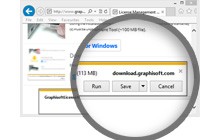
Télécharger
Cliquez sur le bouton Télécharger en-dessous (téléchargement de ~229 Mo). Dans la fenêtre qui apparapit, choisissez l’option “Exécuter”. Quand vous y êtes invité, cliquez sur “Oui” pour permettre à l’installateur d’effectuer des changements sur votre ordinateur.
Installer
- Si vous possédez une clef électronique physique, elle doit être détachée pendant l’installation de License Manager Tool.
- Pour installer l’outil, utilisez l’assistant d’installation.
- Si vous installez un pilote CodeMeter, il se peut que vous ayez besoin de redémarrer votre ordinateur avant de pouvoir lancer l’outil.
Après l’installation, l’outil sera placé dans le dossier : ‘C:Fichiers programmeGRAPHISOFTLicense Manager Tool’.
Remarque : Pour désinstaller l’application, lancez uninstaller.exe dans le dossier ‘C:Fichiers programmeGRAPHISOFTLicense Manager ToolUninstall.LMT’.
Lancer
Utilisez l’icône de bureau pour lancer License Manager. Avec les réglages d’installation par défaut, l’outil se trouve à :
C:Fichiers programmeGRAPHISOFTLicense Manager Tool