 United States site instead?
Aan de slag
Elke dag gebruiken miljoenen AEC-professionals over de hele wereld Archicad om creatiever te werken, innovatiever te zijn en professioneel te groeien. Ze zijn allemaal begonnen op het zelfde punt als waar jij nu bent.
Hoe kan ik Archicad downloaden?

Ga naar de downloadsite van GRAPHISOFT en download daar het installatieprogramma van Archicad. Lees vóór de installatie het artikel ‘Hoe installeer ik Archicad‘ en zorg ervoor dat je computer voldoet aan de hardware-eisen.
Wat voor computer heb ik nodig om Archicad te kunnen gebruiken?
Waar vind ik het installatieprogramma van Archicad?
Elk jaar komt er een nieuwe versie van Archicad uit. Je kunt het installatieprogramma van de laatste versie altijd vinden op de downloadsite van GRAPHISOFT. Log in met je GSID of meld je aan. Klik op de link, selecteer vervolgens de versie van het installatieprogramma die compatibel is met het besturingssysteem van je computer (Windows of macOS) en klik erop. Geef aan waar het bestand op je computer moet worden opgeslagen en download het vervolgens.
Hoe installeer ik Archicad?

Hoe werkt het installatieprogramma?
Start het installatieprogramma dat je zojuist hebt gedownload door erop te dubbelklikken. Volg dan de instructies in de installatiewizard.
1. Start het installatieprogramma
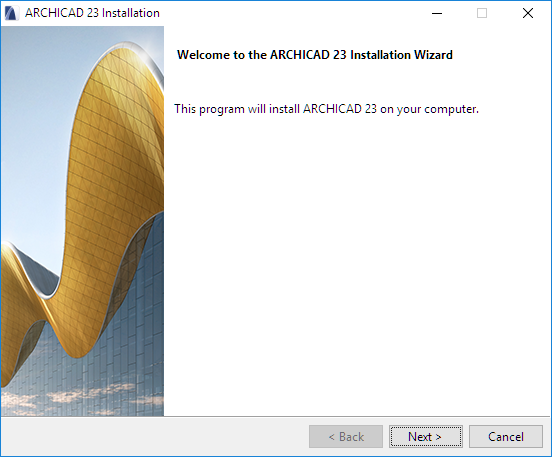
Klik op “Next” om verder te gaan.
2. Licentieovereenkomst
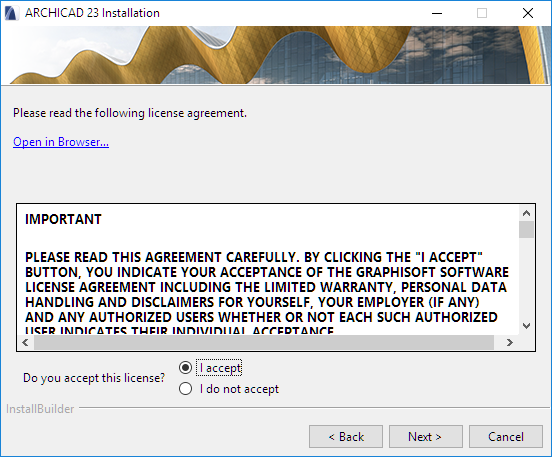
Lees de licentieovereenkomst goed door en accepteer deze. Klik op “Open in Browser” om de overeenkomst in een nieuw venster te openen.
Klik op “Next“.
3. Selecteer de installatie map
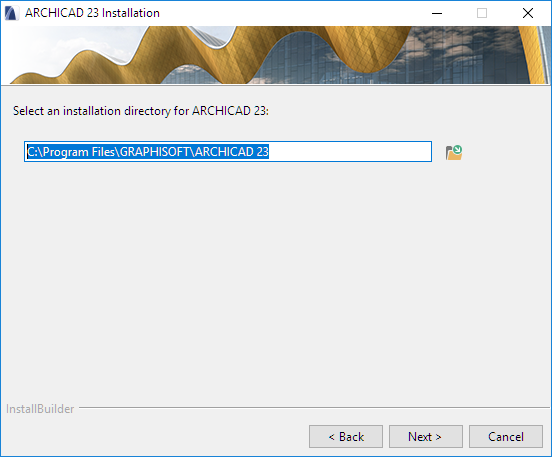
Definieer op deze pagina het bestandspad voor het installatiebestand. In de regel moet je het standaard voorgestelde pad kiezen, om de installatie van eventuele toekomstige updates te vereenvoudigen.
Klik op “Next” om het bestandspad te bevestigen.
4. Kies de wijze van installatie
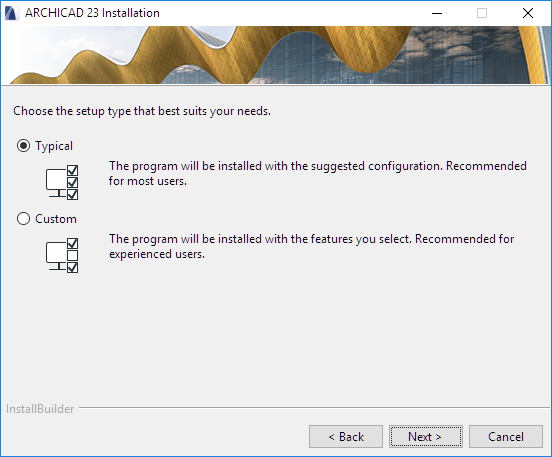
Als je de installatieoptie “Typical” (aanbevolen) selecteert, wordt Archciad 23 met alle componenten (bijv. de bibliotheek) geïnstalleerd.
Als je de installatieoptie “Custom” selecteert, worden alleen specifieke programmaonderdelen geïnstalleerd.
Nadat je de gewenste optie hebt geselecteerd, klik je op “Next“.
5. Installatieoverzicht
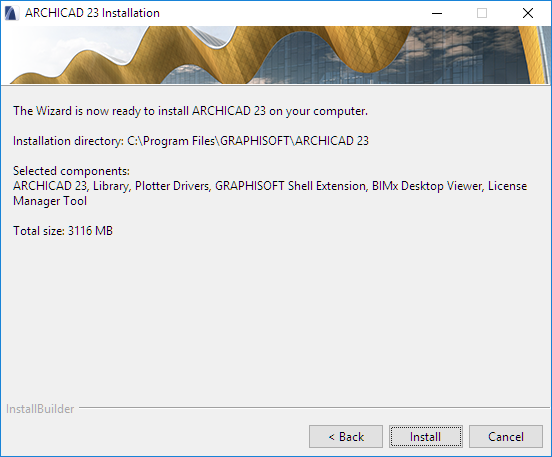
Dit scherm biedt een overzicht van de door jou gekozen configuratie, zodat je de installatie-instellingen nog kunt aanpassen als dat nodig is.
Klik op “Install” om de installatie te starten.
6. Installatie aan de gang
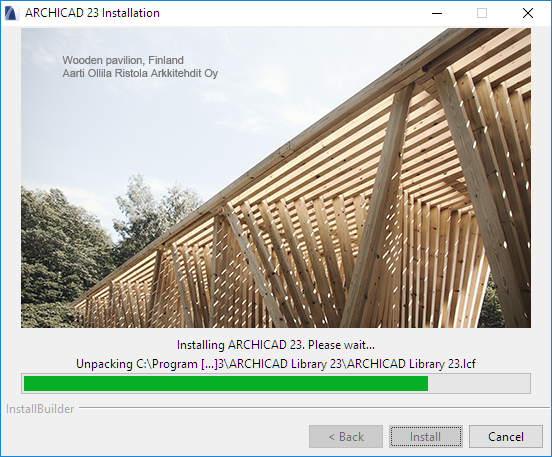
Afhankelijk van je hardwareconfiguratie kan dit proces enkele minuten duren. Naast andere componenten worden op de achtergrond CodeMeter, de BIMx Desktop Viewer en de License Manager Tool geïnstalleerd.
7. Voor Mac-gebruikers
Als je Arhicad op een systeem met Mac OS 10.15 installeert, verschijnt het bericht dat je Full Disk Access moet inschakelen in de Mac OS-instellingen om Archicad correct te laten werken. Volg de stappen die in het waarschuwingsdialoogvenster worden beschreven.
8. Snelkoppeling en automatische updates
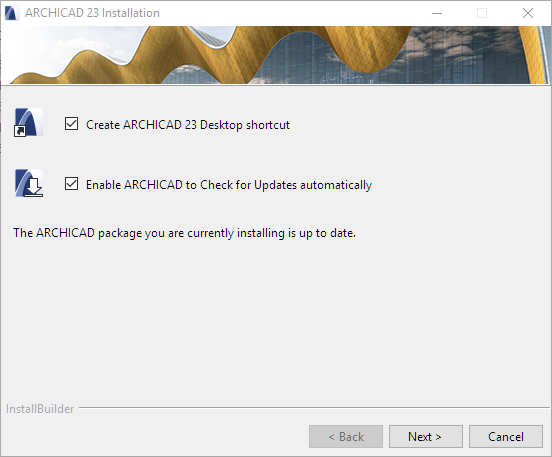
In dit gedeelte kun je een bureaubladsnelkoppeling voor “Archicad 23” maken.
Selecteer de optie “Enable Archicad to Check for Updates” als je wilt dat automatisch wordt gecontroleerd op beschikbare updates (standaard is deze optie geselecteerd).
Bevestig je keuzes door op “Next” te klikken.
9. Informatie over de Help van Archicad
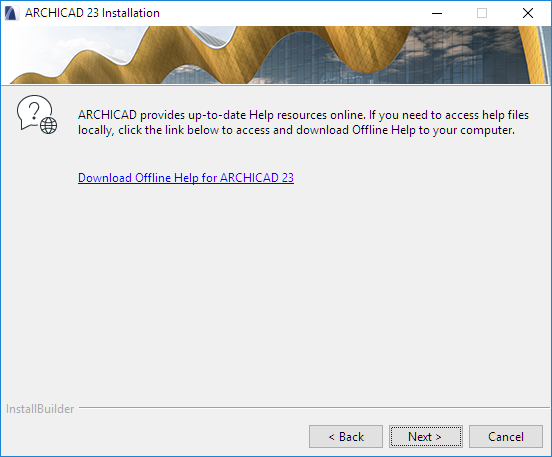
Archicad installation Bij de installatie van Archicad worden niet automatisch Help-bestanden op je computer geïnstalleerd. Archicad biedt echter wel online Help-informatie.
Als je online werkt, is het niet nodig om Help-bestanden op je computer te installeren. Klik op “Next” om verder te gaan.
Als je offline werkt en/of je internetverbinding onstabiel is, is het aan te raden om de Help-bestanden te downloaden naar je computer en daar te installeren. Klik op de link om naar de Help-bestanden te gaan en naar je computer te downloaden.
Klik op “Next“.
10. CodeMeter installeren
Als tijdens de installatie ook CodeMeter wordt geïnstalleerd, word je na de installatie gevraagd de computer opnieuw op te starten.
11. Installatie voltooien
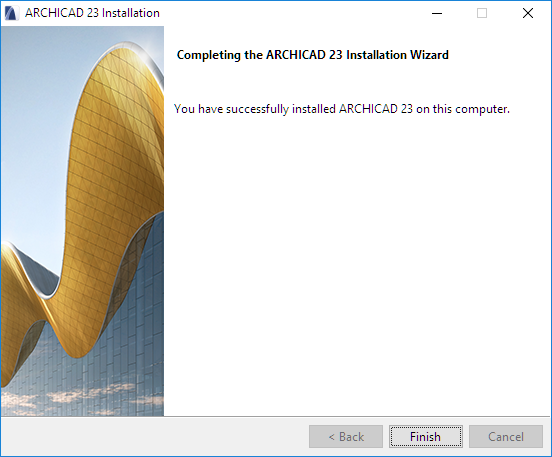
Klik op “Finish” om het installatieproces te voltooien. Mogelijk word je gevraagd je computer opnieuw op te starten.
Hoe activeer ik Archicad?
Activeer Archicad met een het serienummer van je proefversie
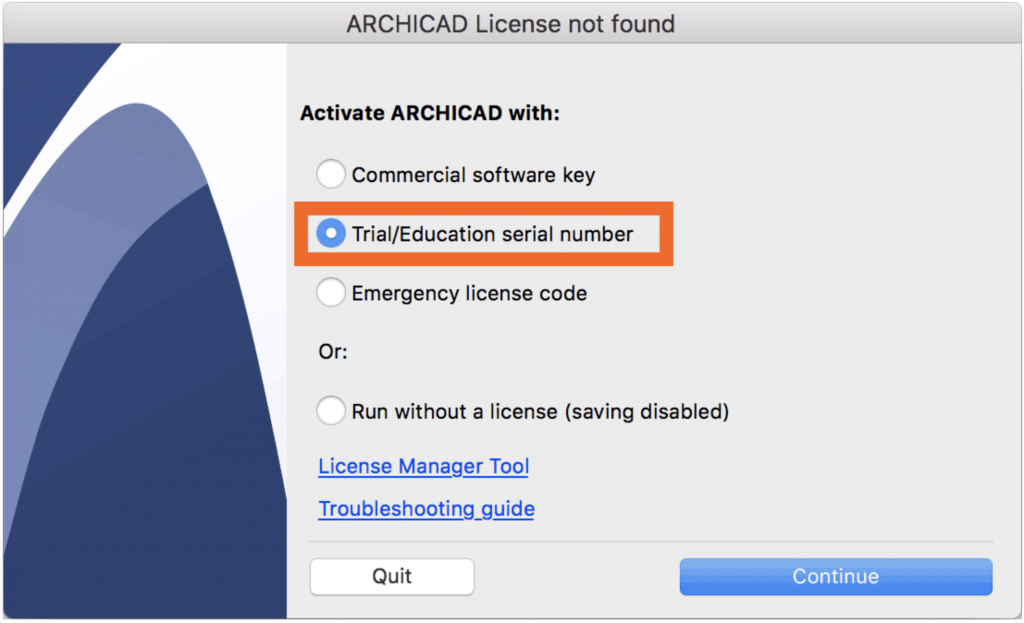
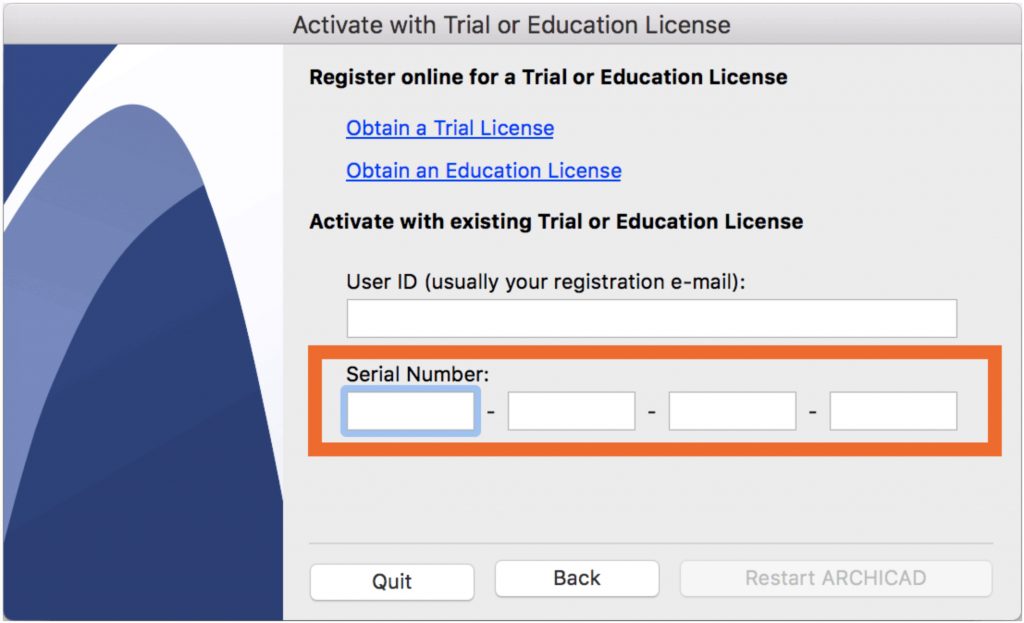
Wanneer je Archicad start, moet je je licentienummer invoeren. Vul bij gebruikersnaam je e-mailadres in en voer vervolgens het onderstaande serienummer in:
- Activeer Archicad met de optie “Trial/Education serial number”.
- Geef het bovengenoemde e-mailadres en serienummer op.
Neem contact met ons op
Als je meer informatie of hulp nodig hebt, neem dan contact met ons op door het formulier in te vullen.