 United States site instead?
Aan de slag met Archicad
Leer de basisbeginselen voordat je met Archicad begint te werken.
Start Archicad en maak een nieuw project aan
1. STAP
Doe een van de volgende dingen:
Klik op “New” in het dialoogvenster “Start Archicad”
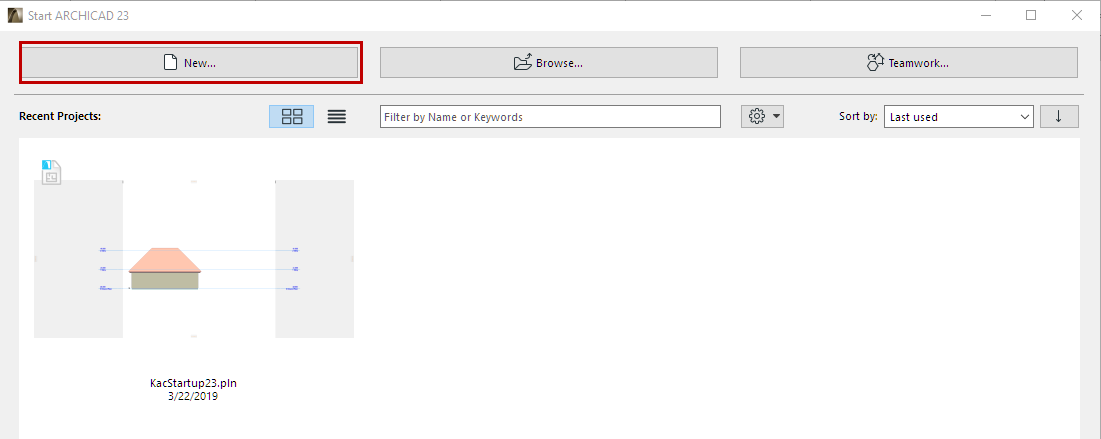
Gebruik “File > New > New” als Archicad al is gestart
2. STAP
Kies in het dialoogvenster dat verschijnt een template uit de lijst, of zoek een ander templatebestand.
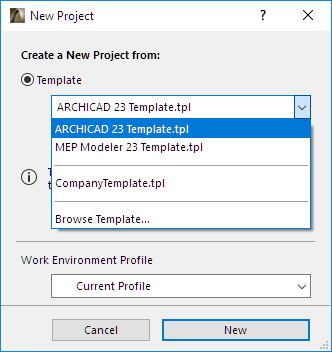
Zie ook Templatebestanden.
3. STAP
Als Archicad al is gestart: kies “Latest Project Settings” in plaats van een template om het nieuwe project aan te maken.
Let op: als je automatisch de standaardprojectinstellingen wilt gebruiken, druk je op de Alt (Opt)-toets en de opdracht “New“. De opdracht verandert in “New and Reset All“.
4. STAP
Kies bij “Work Environment Profile” een werkomgeving voor het nieuwe project
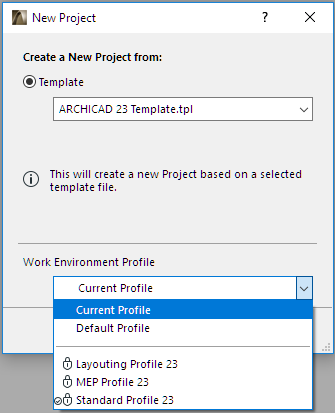
“Current Profile“: Als je deze optie kiest, wordt het profiel toegepast dat actief was op het moment dat je Archicad voor het laatst afsloot, met inbegrip van eventuele naamloze ‘custom’ schema’s en niet-gedefinieerde schema’s.
“Default Profile“: Dit is ofwel het standaard geïnstalleerde profiel of het profiel dat je handmatig als standaardprofiel hebt ingesteld via het dialoogvenster “Work Environment”.
Zie Profielopties.
Of kies een van de gedefinieerde werkomgevingen die in de lijst worden getoond.
Klik op “New” om het nieuwe project aan te maken.
De Archicad-gebruikersinterface
Elementen van de gebruikersinterface
Tabbladen
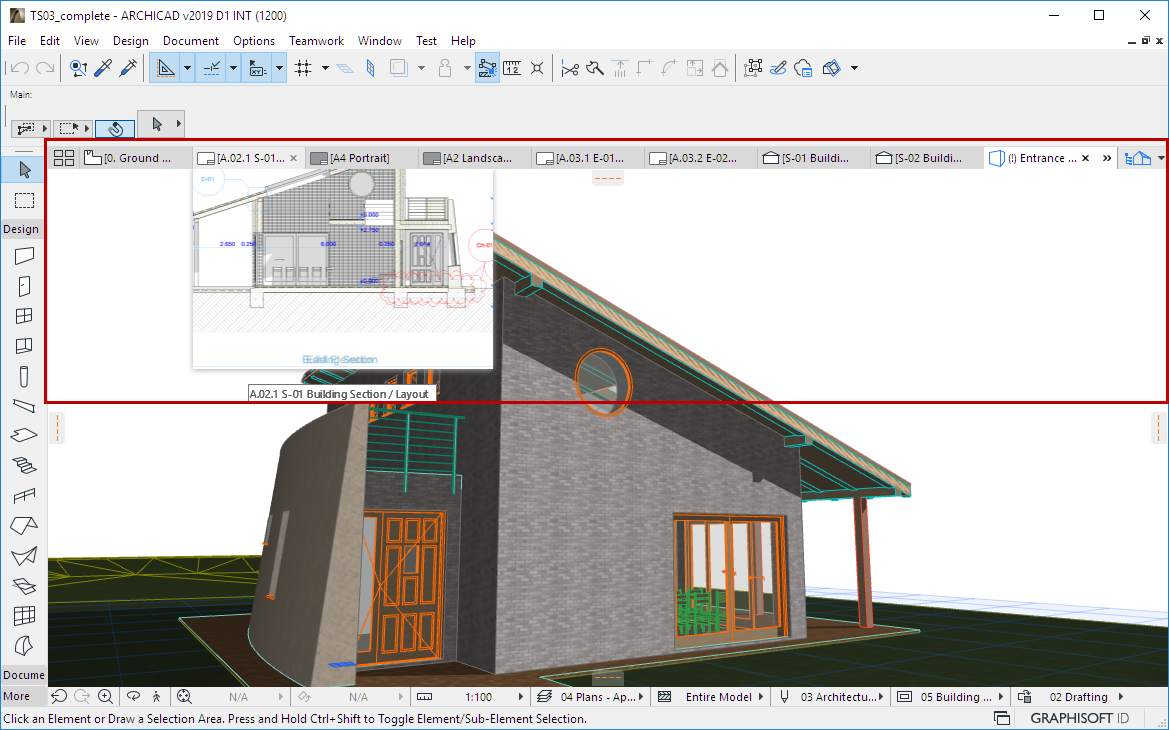
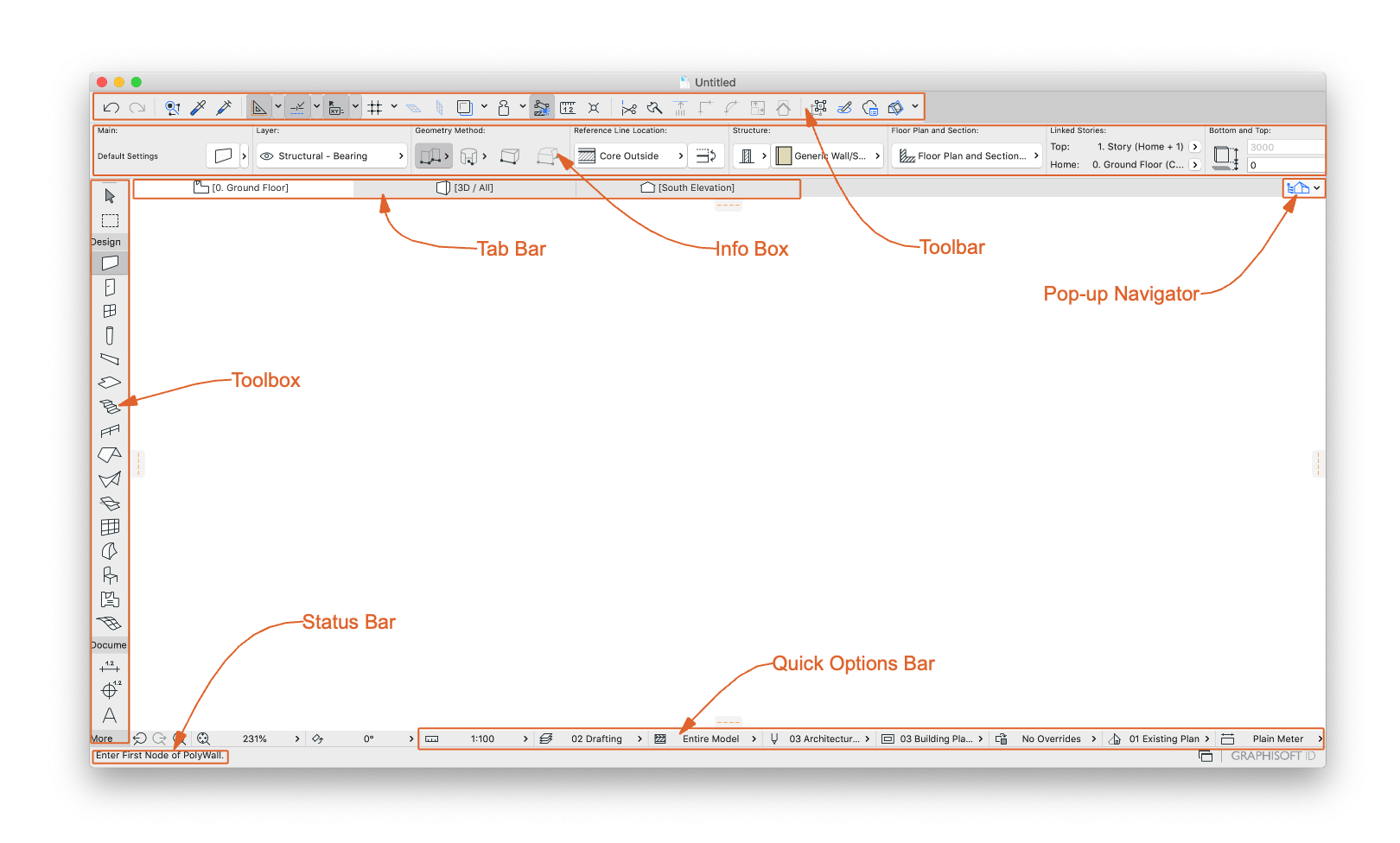
De tabbladen bovenin je Archicad-werkgebied bevat alle geopende weergaven/gezichtspunten.
- Klik op een tabblad om het bijbehorende venster te openen.
- Plaats de muis op willekeurig tabblad om een preview en de naam van de laatst geopende weergave te zien.
Tabbladen uitschakelen
De tabbladen zijn standaard zichtbaar. Gebruik “Window > Show/Hide Tab Bar” om de weergave van de tabbladen in of uit te schakelen.
Tabbladpreview uitschakelen
Standaard wordt van de inhoud van tabbladen een preview weergegeven wanneer je er met de muisaanwijzer op gaat staan. Deze instelling kun je aanpassen via “Options > Work Environment > More Options“.
Infobox
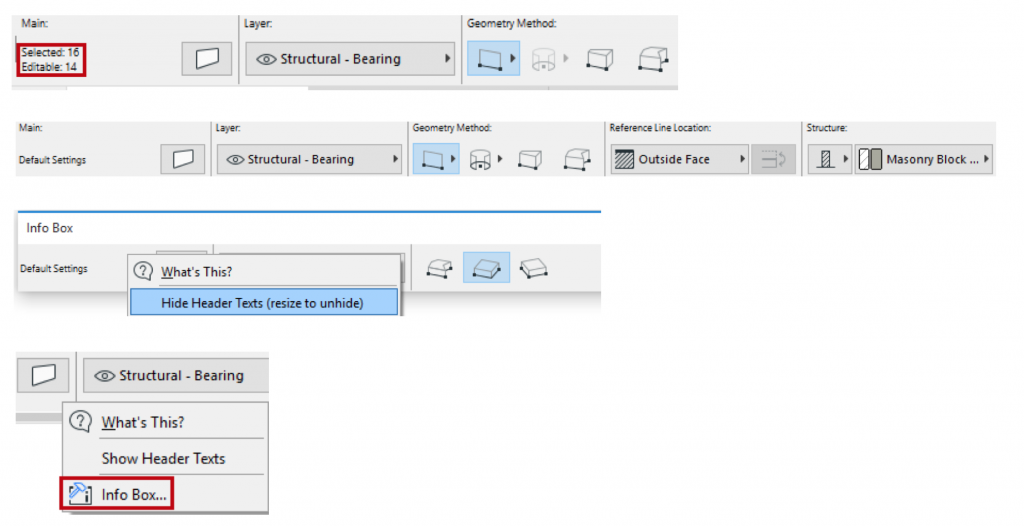
- De Infobox is een beknopte verzameling van invoer- en parameterfunctieknoppen voor het op dat moment actieve gereedschap (standaardinstellingen) of het geselecteerde element (geselecteerde/bewerkbare instellingen).
- In tegenstelling tot de element-instellingen blijft de infobox op het scherm staan terwijl je werkt.
- Als er meerdere elementen zijn geselecteerd, bevat de infobox de functieknoppen voor het laatst geselecteerde element.
Selected/Editable: De huidige infobox laat zien hoeveel elementen geselecteerd zijn en hoeveel daarvan bewerkbaar zijn. Wijzigingen in de infoboxinstellingen zijn van invloed op de bewerkbare elementen. (Een element is mogelijk niet bewerkbaar als het zich op een vergrendelde laag bevindt.)
Kopteksten geven aan wat de functie van de verschillende infoboxknoppen is.
Infobox weergeven
- Windows > Paletten > Infobox
Kopteksten verbergen
- Klik met de rechtermuisknop ergens in de infobox en kies “Hide Header Texts”.
De infobox aanpassen
- Je kunt de volgorde en de zichtbaarheid van de panelen in de infobox van elk gereedschap aanpassen: ga naar “Options > Work Environment” en open het dialoogvenster “Info Box Customization”.
- Een eenvoudige manier om dit dialoogvenster te openen is door het contextmenu van de infobox te openen door met de rechtermuisknop op een willekeurige plek in de infobox te klikken en vervolgens “Info Box” te selecteren in het menu.
- Zie dialoogvenster “Info Box Customization”
- Je kunt je aangepaste infoboxinstellingen als onderdeel van een ‘Tool Scheme’ opslaan in je werkomgeving.
- Zie ‘Werkomgevingsconfiguraties’ voor meer informatie.
Gereedschappenbalk
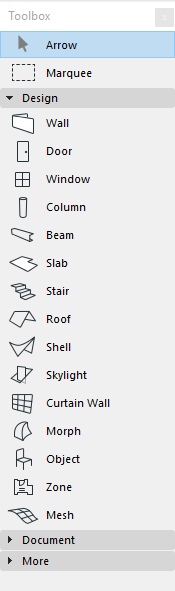
De gereedschappenbalk (‘Toolbox‘) bevat allerlei gereedschappen voor selecteren, bouwen in 3D, 2D tekenen en visualiseren.
De gereedschappenbalk is standaard onderverdeeld in gereedschapgroepen (Selecteren, Modelleren, Documenteren en Meer), waardoor je makkelijker het gereedschap kunt vinden dat je nodig hebt.
Afhankelijk van de installatie en de geïnstalleerde add-ons, is het mogelijk dat er nog extra gereedschappen in het gereedschappenvenster worden weergegeven.
Het gereedschappenvenster weergeven
Kies “Windows > Palettes > Toolbox “
Het gereedschappenvenster gebuiken
Ga op een van de volgende manieren te werk:
- Klik op een willekeurig gereedschap om het te activeren.
- Dubbelklik op het gereedschap om het dialoogvenster “Tool Settings” te openen.
- Beweeg met de muis over het icoon van het gereedschap om toegang te krijgen tot het pop-upvenster met favorieten voor dat gereedschap te openen.
Zie ook Favorieten.
De gereedschappenbalk aanpassen
- Gebruik “Options > Work Environment > Toolbox” om de inhoud en indeling van je gereedschappenbalk aan te passen aan je eigen voorkeuren.
- Zie dialoogvenster “Toolbox Customization“.
- Sla de aangepaste instellingen voor De gereedschappenbalk op als onderdeel van een gereedschappenconfiguratie (‘tool scheme’) in je werkomgeving.
- Zie ‘Werkomgevingsconfiguraties’ voor meer informatie.
Quick Options-balk
De Quick Options-balk wordt standaard onderaan het Archicad-venster getoond.
Hier worden de huidige instellingen van het actieve tabblad weergegeven. Gebruik de knoppen om snel wijzigingen toe te passen voor deze instellingen en om toegang te krijgen tot de dialoogvensters waarin de relevante opties kunnen worden ingesteld.
Gebruik “Window > Show/Hide Quick Options Bar” om de balk weer te geven of te verbergen.
Controls available from the Quick Options Bar:
- Zie Zoom
- Zie Set Orientation
- Zie Layer Combinations
- Zie Scale
- Zie Partial Structure Display
- Zie Pen Sets
- Zie Model View Options Combinations
- Zie Graphic Overrides
- Zie Renovation
- Zie Dimensions Preferences
- Zie 3D Styles
Knoppenbalk
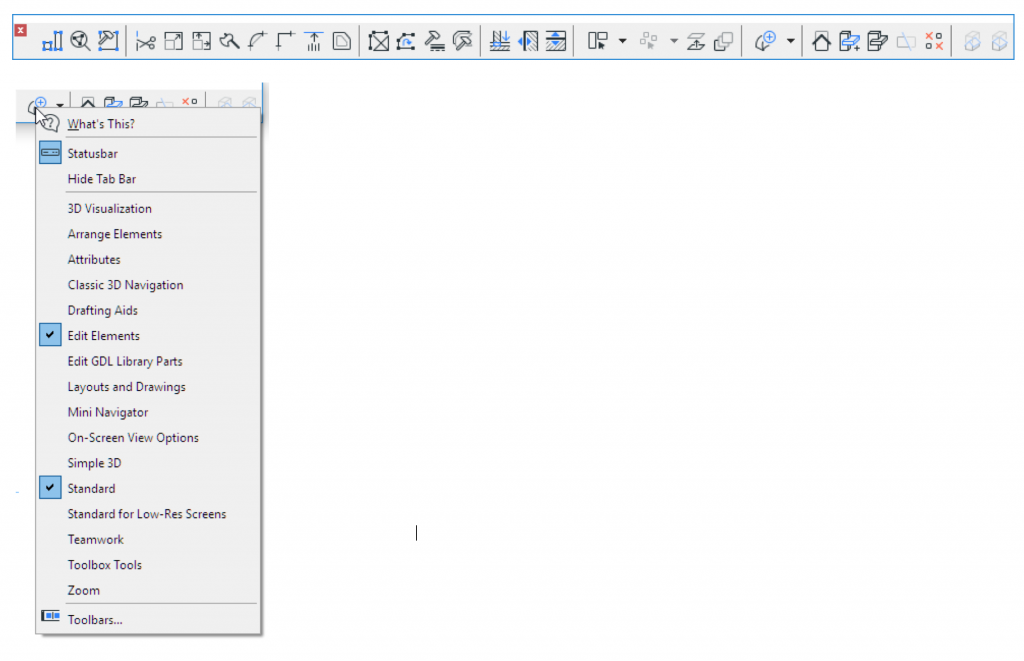
De knoppenbalk (‘Toolbar’) is een verzameling van opdrachten en/of menu’s die worden weergegeven in pictogram- of tekstvorm en gegroepeerd zijn per onderwerp. Het is een goede manier om gemakkelijk toegang te krijgen tot veelgebruikte commando’s op basis van thema.
Gereedschappenbalk weergeven
- Open een knoppenbalk via “Window > Toolbars“.
- Of gebruik het contextmenu van een willekeurige getoonde knoppenbalk.
- Zie ook Paletten, knoppenbalken en vensters ordenen.
Knoppenbalken maken of aanpassen
- Gebruik “Options > Work Environment > Toolbars“.
- Zie dialoogvenster “Toolbar Customization”.
Je kunt je aangepaste knoppenbalken opslaan als onderdeel van een werkomgevingsconfiguratie (‘Work Environment Scheme’):
- De inhoud van de knoppenbalken met een naam wordt opgeslagen als onderdeel van de ‘Command Layout Scheme’.
- Hoe gereedschappenbalken op het scherm worden weergegeven, wordt opgeslagen in een werkruimteconfiguratie (‘Workspace Scheme’).
Zie ‘Werkomgevingsconfiguraties‘ voor meer informatie.
Pop-up Navigator
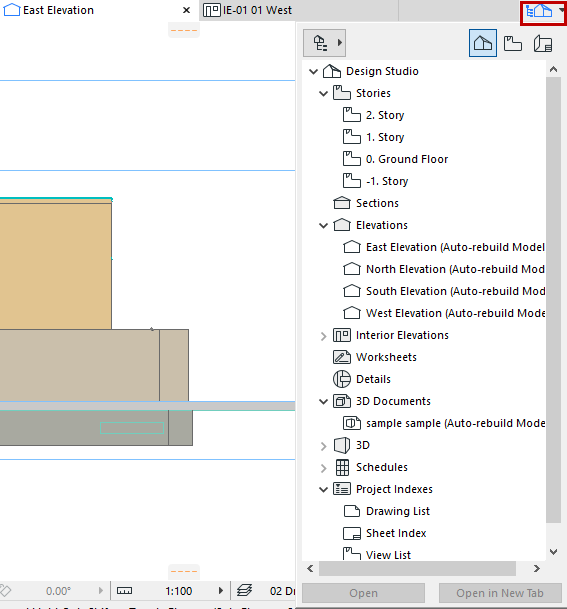
De pop-up Navigator bevindt zich aan de rechterzijde van de tabbladbalk.
Je opent het door op het icoon te klikken of de snelkoppeling Ctrl/Cmd + Shift + N te gebruiken.
De pop-up Navigator wordt elke keer dat je klikt gesloten, zodat het venster geen schermruimte inneemt als het niet wordt gebruikt.
Gebruik het vooral om te navigeren tussen de weergaven van het virtuele gebouw. Voor alle onderdelen van het venster, kun je via opties in het contextmenu simpel de relevante opdrachten en functies selecteren.
De pop-up Navigator bevat veel van de functies uit de ‘Navigator’, bekend uit oudere versies van Archicad. De Navigator (en de Organizer) blijven beschikbaar via”Windows > Palettes“, of je kunt ze openen via de contextmenu’s van de pop-up Navigator.
Neem contact met ons op
Als je meer informatie of hulp nodig hebt, neem dan contact met ons op door het formulier in te vullen.