 United States site instead?
Jak zacząć
Każdego dnia miliony profesjonalistów AEC na całym świecie używają programu Archicad, aby osiągnąć nowy poziom kreatywności, innowacyjności i rozwoju. Wszyscy zaczynali tam, gdzie Ty jesteś teraz.
Jak pobrać Archicada

Wejdź na stronę GRAPHISOFT, aby pobrać instalator programu Archicad. Przed rozpoczęciem instalacji przeczytaj artykuł Jak zainstalować program Archicad i upewnij się, że Twój komputer spełnia wymagania sprzętowe.
Jakiego sprzętu potrzebuję, żeby uruchomić Archicada?
Gdzie mogę znaleźć wersję instalacyjną Archicada?
Nowa wersja programu Archicad ukazuje się co roku. Zawsze możesz znaleźć instalator najnowszej wersji na stronie GRAPHISOFT. Zaloguj się za pomocą swojego GSID lub zarejestruj się. Kliknij w link, następnie wybierz wersję instalacyjną, która pasuje do systemu operacyjnego Twojego komputera (Windows lub macOS). Zdefiniuj lokalizację pliku na swoim komputerze, a następnie pobierz go.
Jak zainstalować Archicada

Jak działa instalator?
Uruchom program instalacyjny, który właśnie pobrałeś, za pomocą prostego dwukrotnego kliknięcia. Następnie postępuj zgodnie z instrukcjami asystenta.
1. Uruchom instalator
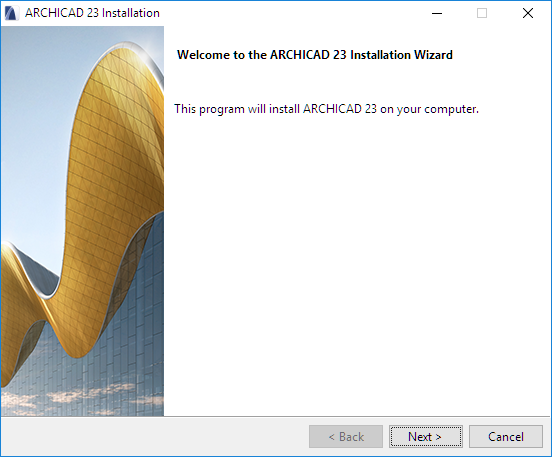
Kliknij Dalej, aby kontynuować
2. Umowa licencyjna
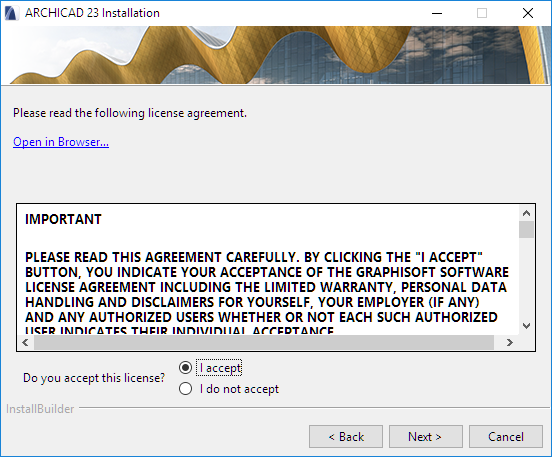
Przeczytaj uważnie umowę licencyjną i zaakceptuj ją. Kliknij przycisk Otwórz w przeglądarce, aby zobaczyć umowę w nowym oknie.
Kliknij Dalej.
3. Wybierz katalog instalacyjny
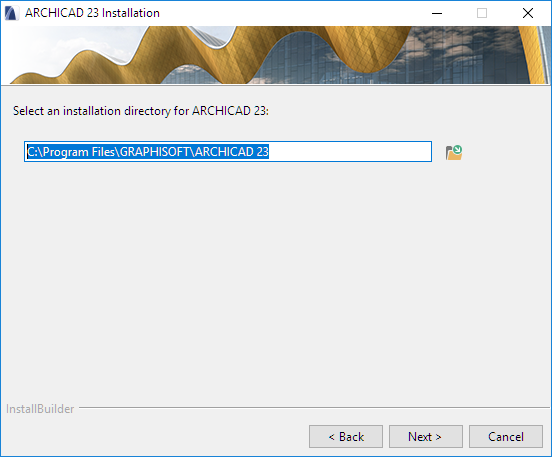
Na tej stronie należy zdefiniować ścieżkę dostępu dla pliku instalacyjnego. Z reguły należy wybrać ścieżkę sugerowaną domyślnie, aby uprościć instalację wszelkich przyszłych aktualizacji.
Aby potwierdzić ścieżkę zapisu pliku, kliknij przycisk Dalej.
4. Wybierz metodę instalacji
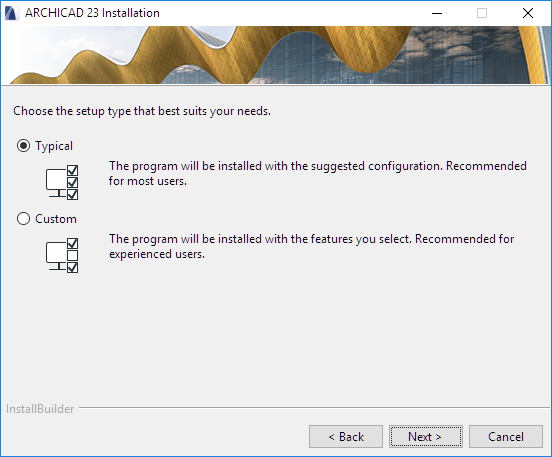
Dzięki opcji “Typowa” instalacja (zalecana), Archicad zostanie zainstalowany razem ze wszystkimi jego komponentami (np. z Biblioteką).
Alternatywnie, wybierz “Niestandardową” metodę instalacji, aby zainstalować tylko określone komponenty programu.
Po dokonaniu wyboru, kliknij Dalej.
5. Podsumowanie instalacji
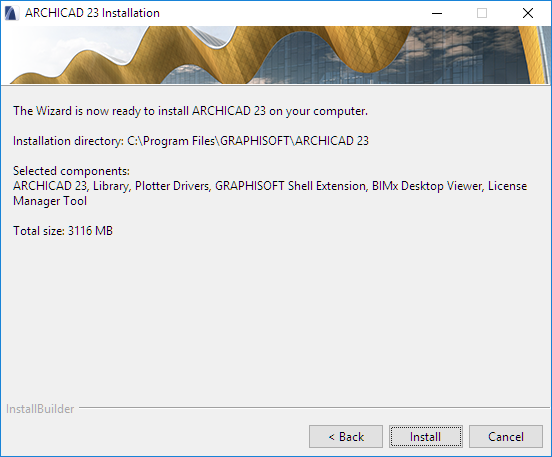
Ekran ten podsumowuje wybraną przez Ciebie konfigurację, dzięki czemu możesz wprowadzić wszelkie niezbędne poprawki do ustawień instalacyjnych.
Kliknij przycisk Instaluj, aby rozpocząć instalację.
6. Trwa instalacja
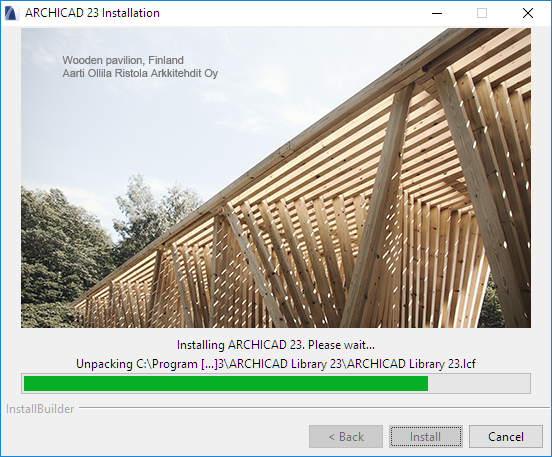
W zależności od konfiguracji sprzętowej, proces ten może trwać kilka minut. Oprócz innych komponentów, w tle zainstalowane są CodeMeter, BIMx Desktop Viewer oraz License Manager Tool.
7. Dla użytkowników macOS
Jeśli instalujesz Archicada na systemie macOS 10.15, pojawi się ostrzeżenie: aby program Archicad mógł działać poprawnie, musisz włączyć pełny dostęp do dysku w ustawieniach systemu macOS. Postępuj zgodnie z krokami opisanymi w oknie dialogowym ostrzeżenia.
8. Skróty/Automatyczne aktualizacje
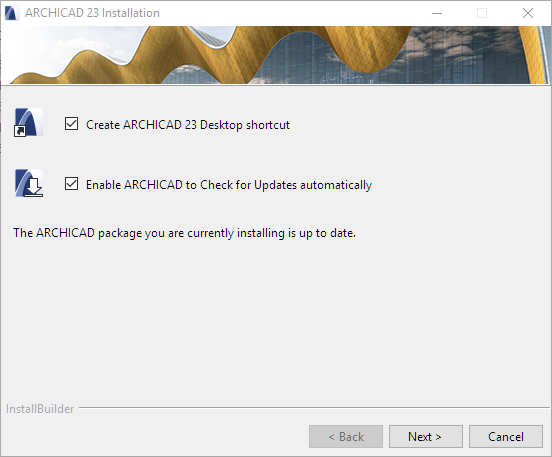
Tu możesz stworzyć skrót do “ARCHICADa 23” na pulpicie.
Sprawdź ustawienie “Pozwalaj programowi ARCHICAD sprawdzać aktualizacje automatycznie (domyślnie zaznaczone).
Zatwierdź swoje wybory klikając Dalej.
9. Informacje o Pomocy Archicada
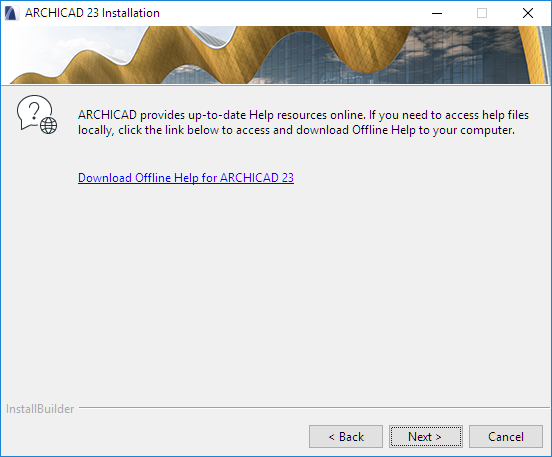
Instalacja Archicada nie wiąże się z automatyczną instalacją plików pomocy na komputerze. Archicad udostępnia aktualne zasoby plików pomocy online.
Jeśli pracujesz online, nie musisz instalować plików pomocy na swoim komputerze. Kliknij Dalej, aby kontynuować.
Jeśli pracujesz w trybie offline i/lub Twoje połączenie internetowe jest niestabilne, zalecane jest pobranie i zainstalowanie plików pomocy w trybie offline. Kliknij link, aby uzyskać dostęp do plików pomocy i pobrać je na swój komputer.
Kliknij Dalej.
10. Instalacja CodeMeter
Jeśli proces instalacji obejmuje instalację CodeMeter, zostaniesz poproszony o ponowne uruchomienie komputera.
11. Zakończenie instalacji
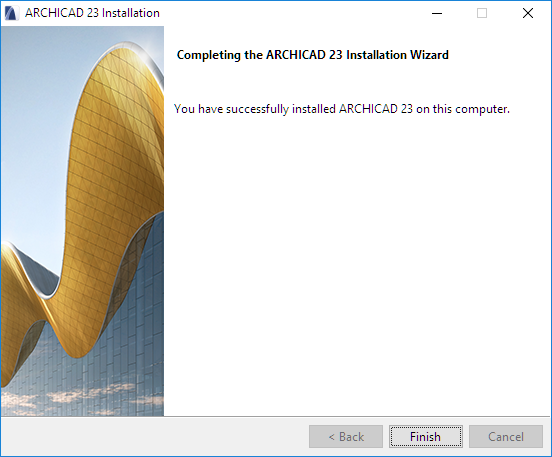
Kliknij przycisk Zakończ, aby zakończyć proces instalacji. Może pojawić się prośba o ponowne uruchomienie komputera.
Jak aktywować Archciada
Aktywuj Archicada za pomocą testowego numeru seryjnego
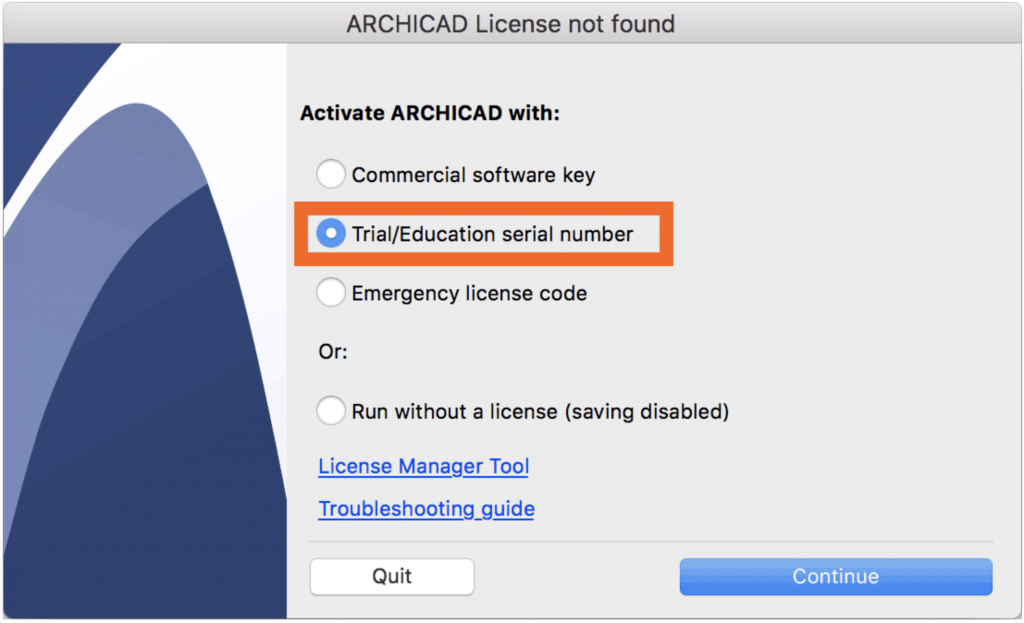
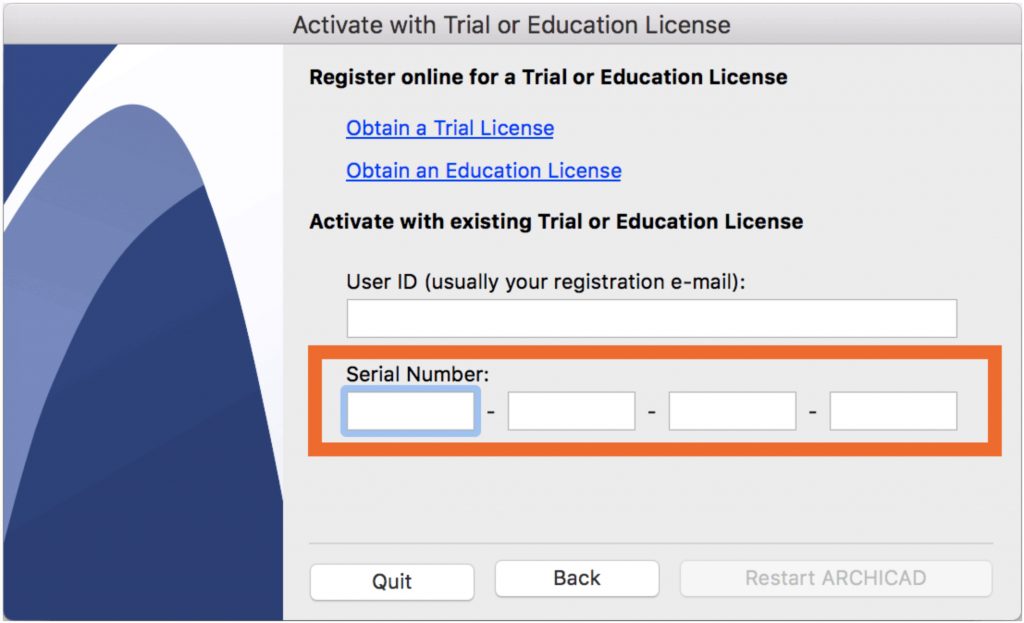
Po uruchomieniu programu Archicad należy podać numer licencji. W celu uzyskania ID użytkownika, proszę wpisać swój adres e-mail, a następnie numer seryjny.
- Aktywuj Archicada za pomocą opcji “Testowy/Edukacyjny numer seryjny”.
- Podaj swój adres e-mail i numer seryjny.
Skontaktuj się z nami
Jeśli potrzebujesz więcej informacji lub pomocy, skontaktuj się z nami wypełniając formularz.