 United States site instead?
Zacznij pracować w Archicadzie
Poznaj podstawy zanim zaczniesz pracować w Archicadzie
Uruchom Archciada i utwórz Nowy projekt
1. KROK
Wykonaj jedno z poniższych poleceń:
Kliknij Nowy w oknie startowym Archicada
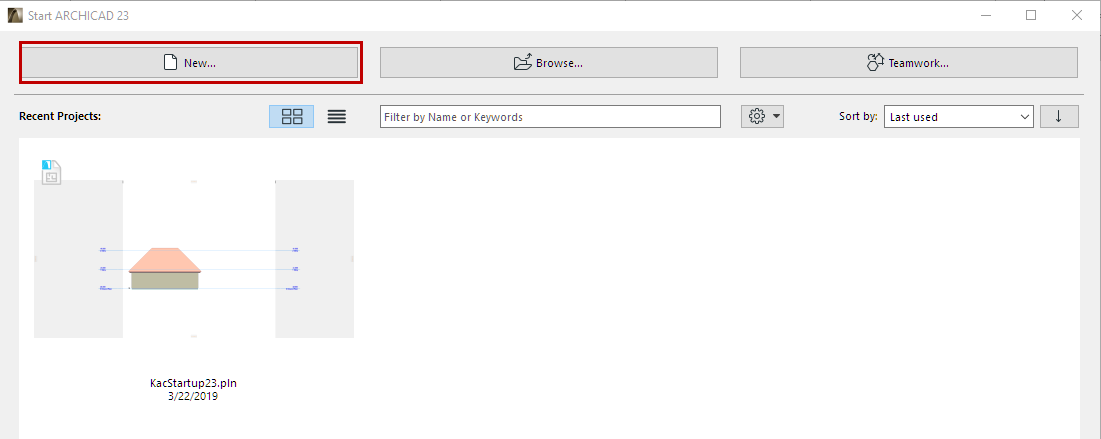
W uruchomionym Archicadzie wybierz Plik > Nowy > Utwórz
2. KROK
W pojawiającym się oknie dialogowym wybierz szablon z listy lub wyszukaj inny plik szablonu.
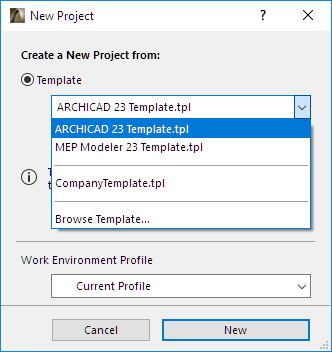
Zobacz także Pliki szablonów.
3. KROK
Jeśli masz już uruchomionego Archicada: dla nowego projektu wybierz Ostatnie ustawienia projektu, a nie szablon.
Uwaga: Aby automatycznie skorzystać z domyślnych ustawień projektu: naciśnij klawisz Alt (Opt) z poleceniem Nowy. Polecenie to zmienia się na Nowy i Resetuj wszystko.
4. KROK
Wybierz Profil środowiska pracy dla nowego projektu.
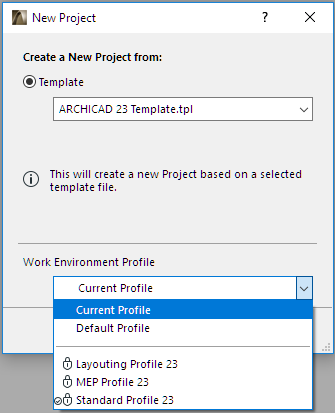
Ostatnio używany profil: Stosuj profil, który obowiązywał w momencie ostatniego zamknięcia programu Archicad, w tym wszelkie niezdefiniowane i nienazwane schematy niestandardowe.
Domyślny profil: Jest to albo fabryczny profil domyślny, albo profil, który został ręcznie ustawiony jako domyślny w oknie dialogowym środowiska pracy.
Zobacz temat Opcje profilu.
Można też wybrać dowolny ze zdefiniowanych profili środowiska pracy, pokazanych na liście.
Kliknij przycisk Nowy, aby utworzyć nowy projekt.
Interfejs użytkownika Archicada
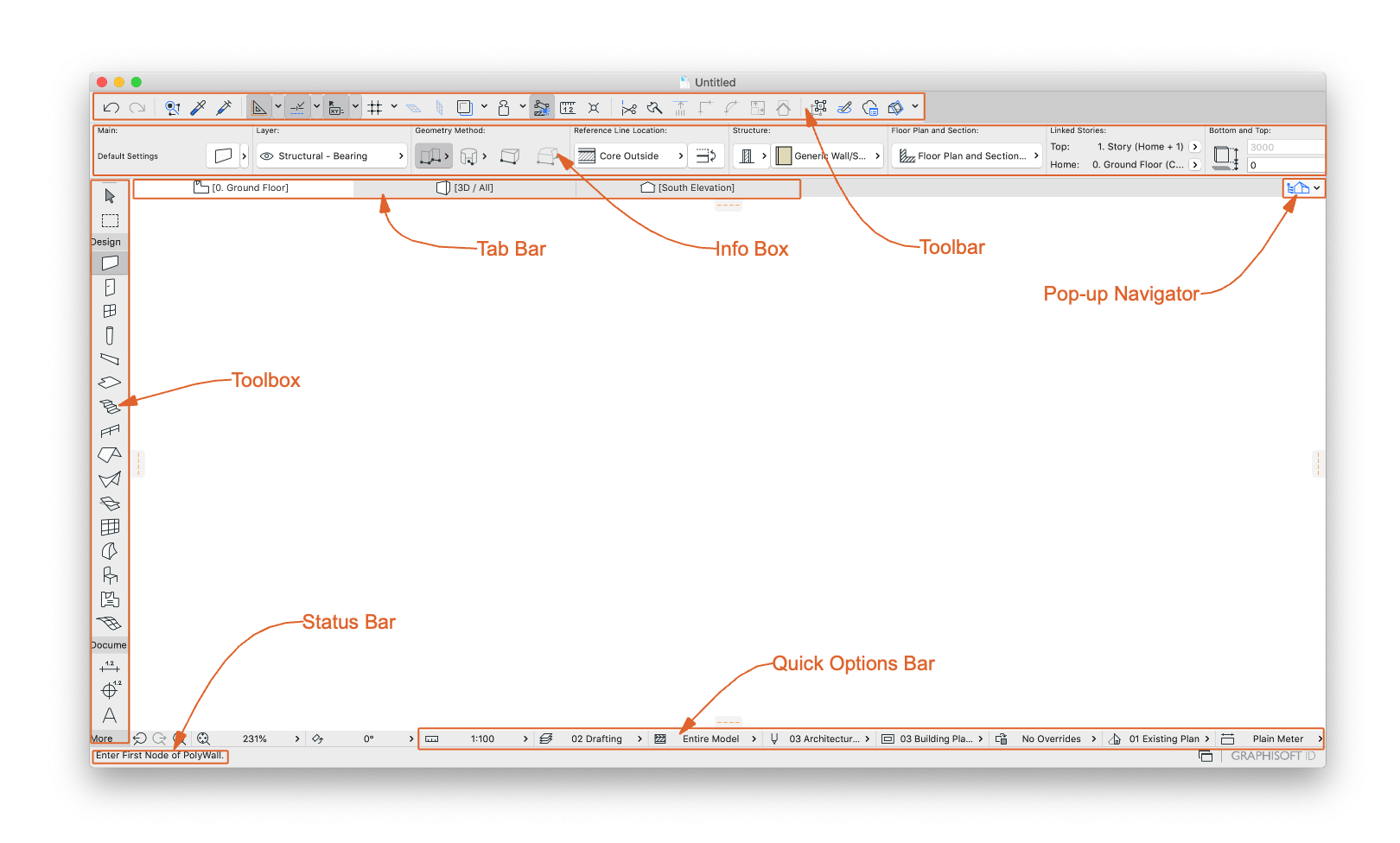
Elementy Interfejsu użytkownika
Pasek zakładek
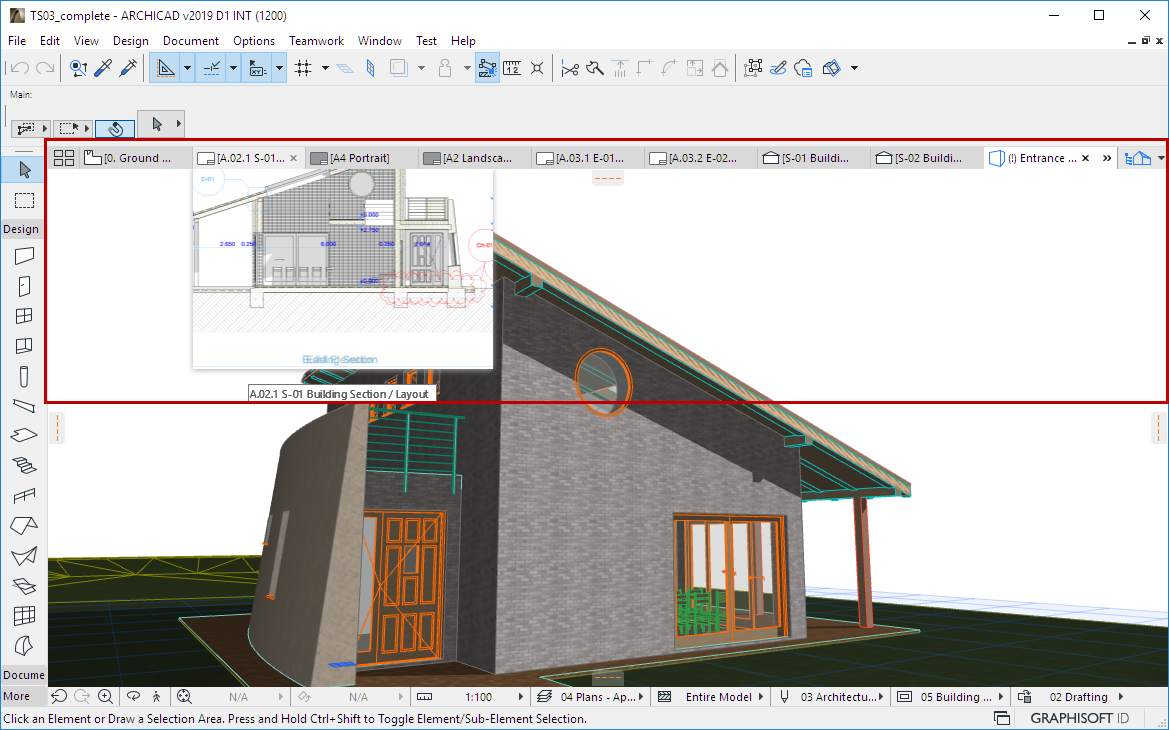
Pasek zakładek w górnej części obszaru roboczego Archicada pokazuje wszystkie otwarte widoki/punkty widokowe.
- Kliknij dowolną zakładkę, aby aktywować to okno.
- Przesuń kursor na dowolną zakładkę, aby zobaczyć podgląd ostatniego otwartego widoku z jego nazwą.
Wyłączanie paska zakładek
Pasek zakładek jest domyślnie widoczny. Aby go włączyć lub wyłączyć, użyj opcji Okna > Pokaż/Ukryj pasek zakładek.
Wyłącz Podgląd zakładek
Domyślnie, karty wyświetlają podgląd po najechaniu na nie kursorem. Zmień tę preferencję w folderze Opcje > Środowisko pracy > Więcej opcji.
Paleta Info
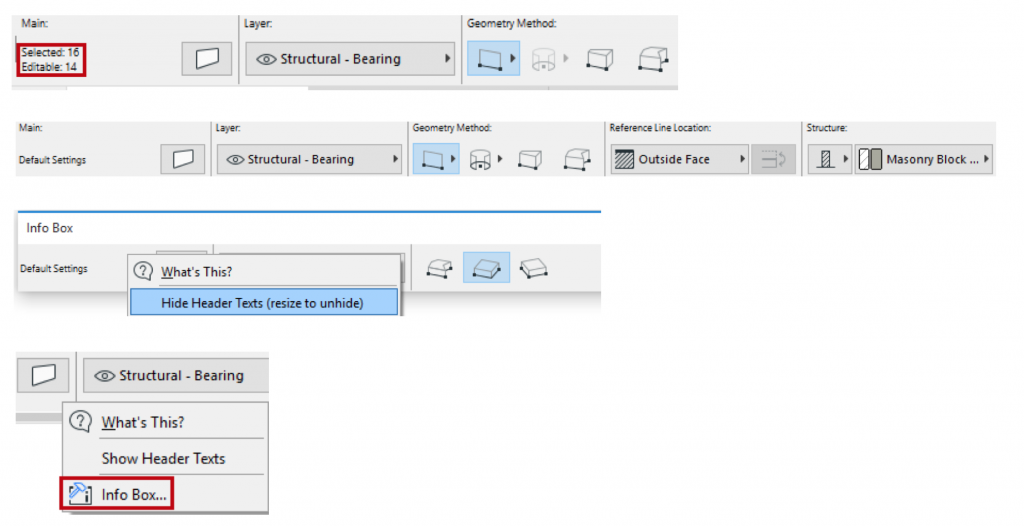
- Paleta Info jest skondensowanym zbiorem okien danych wejściowych i parametrów dla aktualnie aktywnego narzędzia (domyślne ustawienia) lub zaznaczonego elementu (Zaznaczone/Edytowalne ustawienia).
- Inaczej niż w przypadku Ustawień elementu, Paleta Info pozostaje na ekranie podczas pracy.
- Jeżeli zaznaczonych jest kilka elementów, w oknie informacyjnym wyświetlane są elementy sterujące dla ostatniego zaznaczonego elementu.
Zaznaczony/Edytowalny: Paleta Info informuje o liczbie zaznaczonych elementów, jak również o tym, ile z nich można edytować. Zmiany dokonane w ustawieniach Palety Info mają wpływ na elementy, które można edytować. (Element może nie być edytowalny, jeśli znajduje się na warstwie zablokowanej).
Teksty nagłówków wskazują, co reprezentują poszczególne elementy sterujące Palety Info.
Wyświetlanie Palety Info
- Okna > Palety > Paleta Info
Ukryj teksty nagłówków
- Kliknij prawym przyciskiem myszy w dowolnym miejscu w Palecie Info i wybierz Ukryj teksty nagłówków.
Dostosowywanie Palety Info
- W Palecie Info każdego narzędzia można dostosować kolejność i widoczność paneli: wybierz kolejno Opcje > Środowisko pracy i otwórz okno dialogowe Dostosuj Paletę Info.
- Prostym sposobem dostępu do tego okna dialogowego jest otwarcie menu kontekstowego Palety Info poprzez kliknięcie prawym przyciskiem myszy w dowolnym miejscu Palety Info, a następnie kliknięcie Palety Info…
- Zobacz okno dialogowe Dostosuj Paletę Info.
- Dostosowane ustawienia Palety Info można zapisać jako część schematu narzędzi w środowisku pracy.
- Szczegółowe informacje znajdują się w części Schematy środowiska pracy.
Paleta Narzędzi
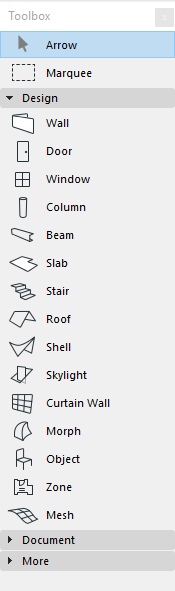
Paleta Narzędzi pokazuje różne narzędzia do zaznaczania, konstrukcji 3D, rysowania 2D i wizualizacji.
Domyślnie Paleta Narzędzi jest podzielona na Grupy narzędzi – Zaznaczanie, Projekt, Dokument i Więcej ,aby ułatwić zlokalizowanie potrzebnego narzędzia.
W Palecie Narzędzi mogą pojawić się dodatkowe narzędzia, w zależności od instalacji i dodatków.
Wyświetl Paletę Narzędzi
Użyj Okna > Palety > Paleta Narzędzi
Korzystanie z Palety Narzędzi
Zrób jedno z poniższych:
- Kliknij na dowolne narzędzie, aby je aktywować.
- Kliknij dwukrotnie, aby otworzyć okno dialogowe Ustawień narzędzi.
- Najedź kursorem myszy na ikonę narzędzia, aby przejść do okna wyboru Ulubionych dla danego narzędzia.
Sprawdź także Ulubione.
Dostosowywanie Palety Narzędzi
- Użyj kolejno menu Opcje > Środowisko pracy > Paleta Narzędzi, aby dostosować zawartość i układ Palety Narzędzi.
- Sprawdź Okno dialogowe ustawień Palety Narzędzi.
- Niestandardowe ustawienia Palety Narzędzi zapisz w środowisku pracy jako część Schematu narzędzi.
- Szczegółowe informacje można znaleźć w temacie Schematy środowiska pracy.
Pasek opcji podręcznych
Pasek opcji podręcznych jest domyślnie wyświetlany w dolnej części okna Archicada.
Jego elementy sterujące pokazują aktualne ustawienia aktywnej zakładki. Użyj ich jako szybkiego sposobu na zastosowanie zmian pomiędzy tymi ustawieniami oraz na dostęp do okna dialogowego używanego do ustawienia odpowiedniego zestawu opcji.
Użyj opcji Okno > Pokaż/Ukryj pasek opcji podręcznych, aby wyświetlić lub ukryć go w razie potrzeby.
Elementy sterujące dostępne z Paska opcji podręcznych:
- Zobacz Powiększenie
- Zobacz Określ orientację
- Zobacz Kombinacje warstw
- Zobacz Skala
- Zobacz Częściowe wyświetlanie struktury
- Zobacz Zestaw piór
- Zobacz Kombinacje opcji reprezentacji modelu
- Zobacz Warianty graficzne
- Zobacz Etap przebudowy
- Zobacz Wymiary
- Zobacz Style 3D
Pasek narzędzi
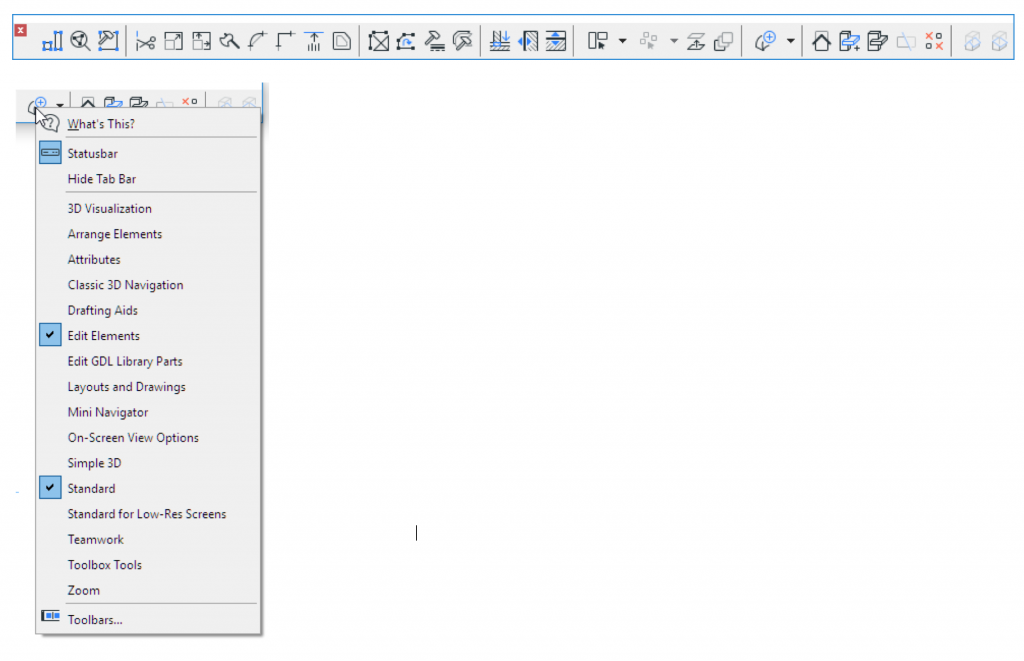
Pasek narzędzi to zbiór poleceń i/lub menu wyświetlanych w formie ikon lub tekstu i pogrupowanych według tematyki. Jest to dobry sposób na łatwy dostęp do często używanych poleceń, według tematyki.
Wyświetlanie Paska narzędzi
- Otwórz Pasek narzędzi z menu Okna > Paski narzędzi.
- Z menu kontekstowego dowolnego wyświetlanego Paska narzędzi.
- Zobacz też Układanie Palet, Pasków narzędzi i Okien.
Tworzenie lub dostosowywanie Pasków narzędzi
- Użyj Opcje > Środowisko pracy > Paski narzędzi
- Zobacz Okno dialogowe Dostosuj pasek narzędzi.
Dostosowane Paski narzędzi można przechowywać jako część Schematu środowiska pracy:
- Zawartość nazwanych Pasków narzędzi jest zapisywana jako część Schematu układu poleceń.
- Wyświetlanie Pasków narzędzi na ekranie jest zapisywane w Schemacie przestrzeni roboczej.
Szczegółowe informacje znajdują się w części Schematy środowiska pracy.
Rozwijany Nawigator
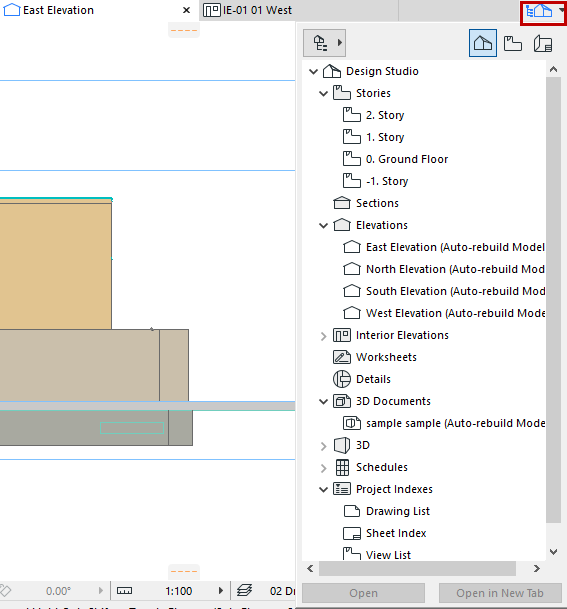
Rozwijany Nawigator jest dostępny na prawym końcu Paska zakładek.
Aby go otworzyć: kliknij ikonę lub użyj skrótu Ctrl/Cmd + Shift + N.
Rozwijany Nawigator zamyka się po każdym kliknięciu, więc nie zajmuje miejsca na ekranie, gdy nie jest używany.
Używaj go przede wszystkim do nawigacji pomiędzy widokami i punktami widokowymi Wirtualnego Budynku. Dla każdego elementu, polecenia menu kontekstowego ułatwiają korzystanie z odpowiednich poleceń i funkcji.
Rozwijany Nawigator powiela wiele funkcji Palety Nawigatora znanych ze starszych wersji programu Archicad. Paleta Nawigatora (i Organizator) pozostają dostępne w Okna > Palety (lub otwieraj je za pomocą poleceń menu kontekstowego Rozwijanego Nawigatora).
Skontaktuj się z nami
Jeśli potrzebujesz więcej informacji lub pomocy, skontaktuj się z nami wypełniając formularz.