 United States site instead?
Graphisoftのソフトウェアを使用するには、クラウドライセンスまたはキーベースのライセンスが必要です。 ライセンスマネージャーツール(LMT)は、ハードウェアベースまたはソフトウェアベースのライセンスキーの管理に使用します。
- ハードウェアキー はUSBタイプのライセンスキーで、WIBUまたはCodeMeterの技術を使用しています。
- ソフトウェアキーはライセンスファイルとしてコンピュータに保存されます。インターネット接続を介してライセンスプーからダウンロード/アップロードをしてご利用いただけます。
ソフトウェアキーはライセンスファイルであり、購入後にダウンロードいただけます。
注記:購入後は、カンパニーライセンスプールにありますソフトウェアキーにインターネット経由でアクセスできます。 カンパニーライセンスプールは、購入したすべてのライセンスを管理する保管庫です。
注記:ライセンスマネージャーツールはArchicadのインストール時に同時にインストールされます。
対応OS
ライセンスマネージャツール MFAバージョン:
- Windows 10 1809以降
- Windows Server 2019以降
- macOS 12以降
最小動作環境
- プロセッサ:64-bit プロセッサ
- RAM:2 GB
サービス接続
ライセンスマネージャツールは以下のサービスと通信する必要があります:
- https://activity-api.graphisoft.com
- https://bimx-api.graphisoft.com
- https://graphisoftid.graphisoft.com
- https://graphisoftid-api.graphisoft.com
- https://licensemanager.graphisoft.com
- https://logger.graphisoft.com
- https://ruleservice-api.graphisoft.com
- https://id.graphisoft.com
- https://idproxy.graphisoft.com
- https://licensemanagement.graphisoft.com
- https://companymanagement.graphisoft.com
- https://companymanagement-api.graphisoft.com
- https://app-gsitds-lmcoreapi-prod-euw-001.azurewebsites.net
- https://graphisoftid-uat.graphisoft.com
- https://surveys.graphisoft.com
- https://help.graphisoft.com/
ファイアウォールやプロキシ等でネットワーク通信を制御している場合は、ライセンスマネージャツールが上記ホストと通信できることを確認してください。
プロテクションキードライバ
License Manager Toolのインストール時に CodeMeterおよびWIBUドライバ もインストールされます。
ライセンスマネージャーツール(LMT)は 64ビット アプリケーションであり、古い32ビット オペレーティングシステムでは動作しません。
Graphisoft ライセンスマネージャツール(LMT)のインストーラパッケージには、プロテクションキーの管理に必要なすべてのプログラムが含まれています。LMTは単独でご利用いただけるため、Archicadやその他のソフトウェアをインストールする必要はありません。
License Manager Tool インストーラーパッケージの内容:- Graphisoft License Manager Tool
- CodeMeterドライバ
- Windowsシステムコンポーネントファイル
この問題が発生した場合は、次の手順に従って解決してください。
- Ctrl+Alt+Delete キーを押してタスク マネージャーを開きます。
- [ファイル] > [新しいタスクの実行] に移動し、「explorer.exe」と入力します。[OK] をクリックします。
私たちはできるだけ早く問題を解決するために熱心に取り組んでおり、すぐにインストーラーを更新する予定です。
ダウンロード
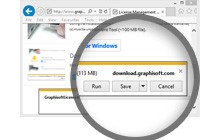
ダウンロードボタンをクリックし、ダウンロードしたインストーラーを開いてください。メッセージが表示されたら、「はい」をクリックして、インストーラーによるコンピュータへの変更を許可してください。
ライセンスマネージャーツールMFAバージョン:
ライセンスマネージャーツール レガシーバージョンをアップデートした最新バージョン
多要素認証サポート
現在のオペレーティングシステムに対応(動作環境を参照)






旧バージョン
インストール
- ハードウェア キーをお持ちの場合、ハードウェアキーをPCから取り外してからライセンス マネージャー ツールのインストー ルをおこなってください。
- インストールウィザードを使用してツールをインストールします。
- CodeMeterドライバもインストールされました場合、LMTを実行する前にコンピュータを再起動してください。
LMTは次の場所にインストールされます:C:\Program Files\Graphisoft\GRAPHISOFT License Manager Toolツール」フォルダ
注記:アプリケーションをアンインストールするには、「C:\Program Files\Graphisoft\GRAPHISOFT License Manager Too\Uninstall.LMT」フォルダの uninstaller.exe を実行してください。
起動
ライセンスマネージャはデスクトップのアイコンで起動します。デフォルトのインストール設定では、ツールは以下の場所にあります:
C:\Program Files\Graphisoft\GRAPHISOFT License Manager Tool
ヘルプ
ライセンスの管理方法は、上の使用方法タブをご覧ください。
Graphisoft ライセンスマネージャツール(LMT)のインストーラパッケージには、プロテクションキーの管理に必要なすべてのプログラムが含まれています。このツールを使用するために、Archicadやその他のソフトウェアをインストールする必要はありません。インストーラーパッケージの内容:
- Graphisoft ライセンスマネージャーツール
- CodeMeterドライバ
ダウンロード
ライセンスマネージャーツールMFAバージョン:
- ライセンスマネージャーツール レガシーバージョンをアップデートした最新バージョン
- 多要素認証 サポート
- 現在のオペレーティングシステムに対応(動作環境を参照)
旧バージョン
インストール
- ハードウェア キーをお持ちの場合、ハードウェアキーをPCから取り外してからライセンス マネージャー ツールのインストー ルをおこなってください。
- インストールウィザードを使用してツールをインストールします。
- CodeMeterドライバもインストールされました場合、ライセンスマネージャーツールを実行する前にコンピュータを再起動してください。
ライセンスマネージャーツールは次の場所にインストールされます:’/Applications/GRAPHISOFT/License Manager Tool’ フォルダ
注記:アプリケーションをアンインストールするには、「/Applications/GRAPHISOFT/License Manager Tool/Uninstall.LMT」フォルダにあるアンインストーラを実行してください。
起動
ライセンスマネージャーツールを起動。デフォルトでは、ライセンスマネージャーツールは以下の場所にあります:
Applications/Graphisoft/License Manager Tool
ヘルプ
ライセンスの管理方法は、上の使用方法タブをご覧ください。
ライセンスマネージャーツールの機能
ライセンスマネージャツール(LMT)では、プロテクションキーに対して以下の操作が可能です:
- 新しいハードウェアキーをお持ちの場合
- 新しいソフトウェアキーをお持ちの場合
- ソフトウェアキーを、使用中のコンピュータからライセンスプールにアップロード
- ライセンスプールからソフトウェアキーをダウンロード
- ライセンスのアップデート
- キーの切り替え
- ライセンス プールでのライセンス管理