 United States site instead?
Graphisoftのソフトウェアを使用するには、クラウドライセンスまたはキーベースのライセンスが必要です。 ライセンスマネージャーツール(LMT)は、ハードウェアベースまたはソフトウェアベースのライセンスキーの管理に使用します。
- ハードウェアキー はUSBタイプのライセンスキーで、WIBUまたはCodeMeterの技術を使用しています。
- ソフトウェアキーはライセンスファイルとしてコンピュータに保存されます。インターネット接続を介してライセンスプーからダウンロード/アップロードをしてご利用いただけます。
ソフトウェアキーはライセンスファイルであり、購入後にダウンロードいただけます。
注記:購入後は、カンパニーライセンスプールにありますソフトウェアキーにインターネット経由でアクセスできます。 カンパニーライセンスプールは、購入したすべてのライセンスを管理する保管庫です。
注記:ライセンスマネージャーツールはArchicadのインストール時に同時にインストールされます。
Graphisoft ライセンスマネージャツール(LMT)のインストーラパッケージには、プロテクションキーの管理に必要なすべてのプログラムが含まれています。このツールを使用するために、Archicadやその他のソフトウェアをインストールする必要はありません。インストーラーパッケージの内容:
- Graphisoft ライセンスマネージャーツール
- CodeMeterドライバ
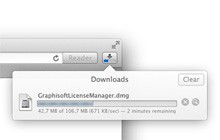
ダウンロード
ライセンスマネージャーツールMFAバージョン:
- ライセンスマネージャーツール レガシーバージョンをアップデートした最新バージョン
- 多要素認証 サポート
- 現在のオペレーティングシステムに対応(動作環境を参照)
macOS用 (Apple silicon版) ライセンスマネージャーツールのダウンロード
macOS(Intel-based版) ライセンスマネージャーツールのダウンロード
ライセンスマネージャーツール レガシーバージョン:
- macOS (Intel-based)
- 古いオペレーティングシステム対応(動作環境を参照)
インストール
- ハードウェア キーをお持ちの場合、ハードウェアキーをPCから取り外してからライセンス マネージャー ツールのインストー ルをおこなってください。
- インストールウィザードを使用してツールをインストールします。
- CodeMeterドライバもインストールされました場合、ライセンスマネージャーツールを実行する前にコンピュータを再起動してください。
ライセンスマネージャーツールは次の場所にインストールされます:’/Applications/GRAPHISOFT/License Manager Tool’ フォルダ
注記:アプリケーションをアンインストールするには、「/Applications/GRAPHISOFT/License Manager Tool/Uninstall.LMT」フォルダにあるアンインストーラを実行してください。
起動
ライセンスマネージャーツールを起動。デフォルトでは、ライセンスマネージャーツールは以下の場所にあります:
Applications/Graphisoft/License Manager Tool